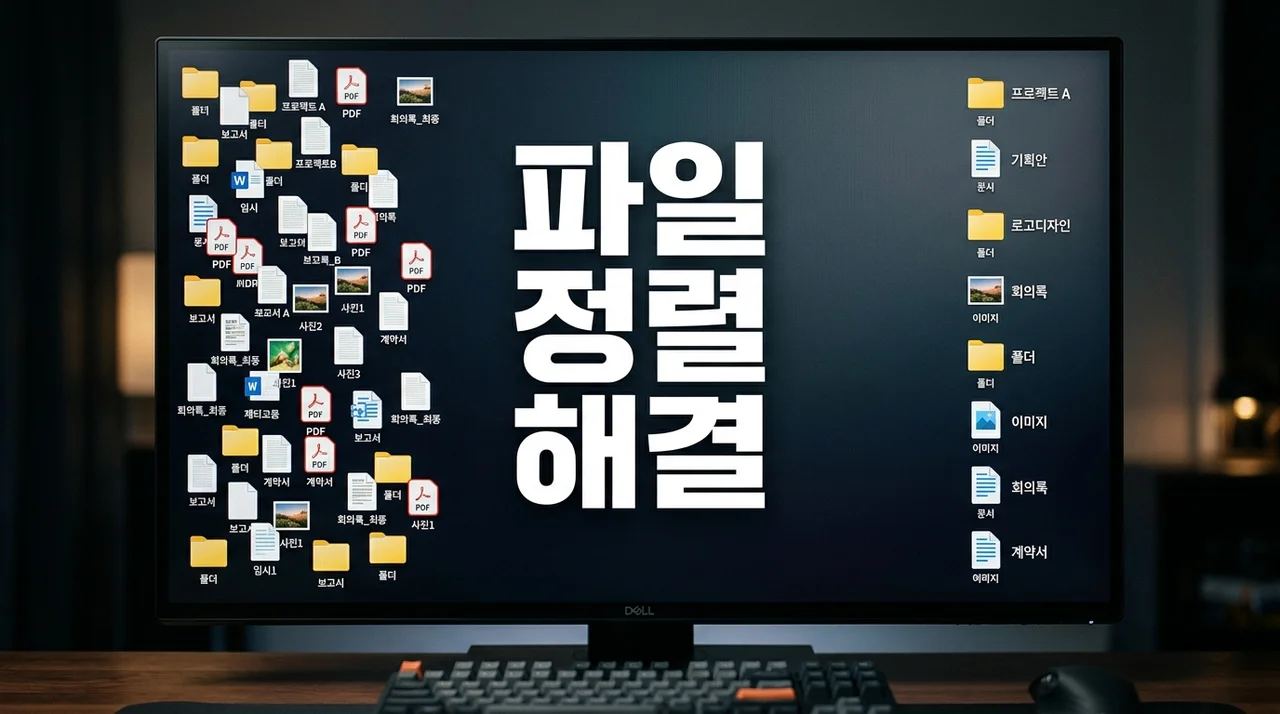
파일 이름이 순서대로 정렬되지 않는 근본적인 원인

컴퓨터를 사용하다 보면 분명히 숫자를 붙여 저장했는데도 파일 이름 엉키는 이유 때문에 스트레스를 받는 경우가 많습니다. 예를 들어, 1번 다음에 2번이 와야 하는데 10번이나 11번이 먼저 나타나는 현상입니다. 이는 컴퓨터가 파일 이름을 인식하는 방식인 문자열 정렬(String Sorting) 메커니즘 때문입니다.
컴퓨터의 논리와 인간의 논리 차이
사람은 '1, 2, 3... 10'을 크기 순서로 인식하지만, 컴퓨터 시스템(특히 구형 알고리즘)은 이를 문자 하나하나의 아스키(ASCII) 코드 값으로 비교합니다. '1' 다음에 '2'가 오는 것이 아니라, '1'로 시작하는 모든 문자를 먼저 나열한 뒤 '2'로 시작하는 문자를 나열하는 방식입니다. 이로 인해 1, 10, 11, 2, 3과 같은 순서로 파일이 엉키게 됩니다.
컴퓨터는 파일 이름을 데이터의 '값'이 아닌 '텍스트 문자열'로 인식한다는 점을 이해하는 것이 문제 해결의 시작입니다.
숫자 정렬 오류: 왜 1다음에 10이 나올까?
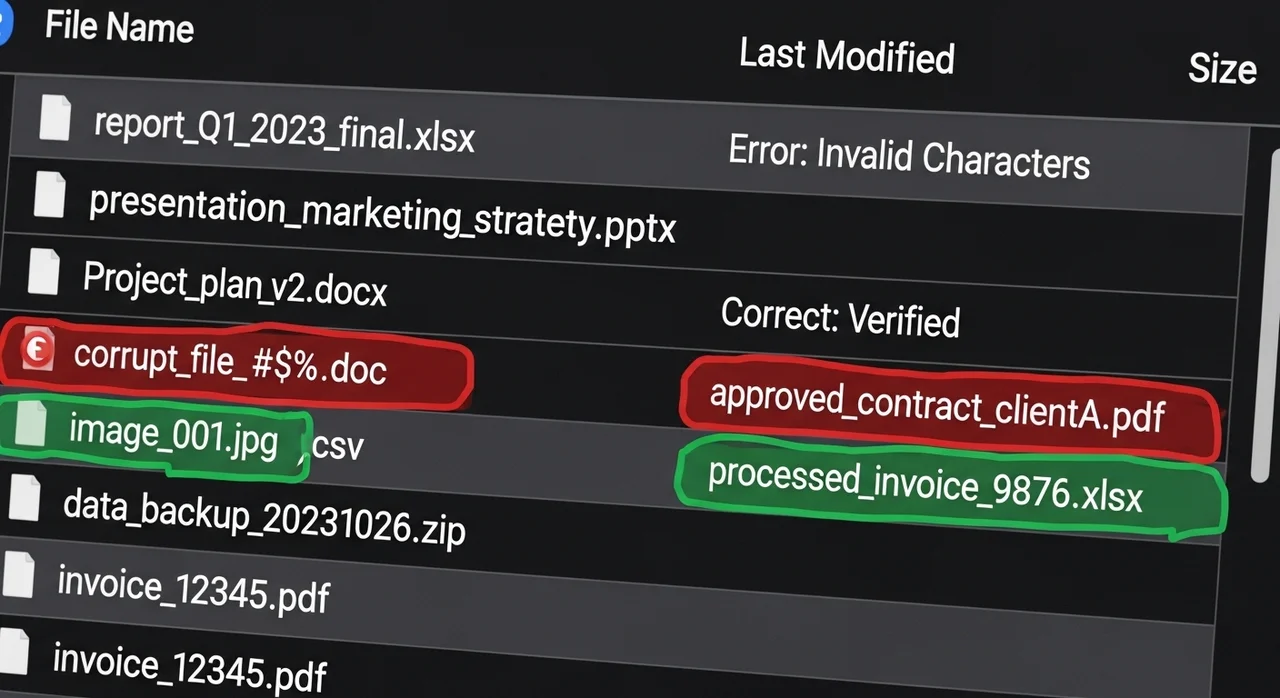
가장 빈번하게 발생하는 파일 이름 엉키는 이유는 자릿수 맞춤의 부재입니다. 윈도우 10 이후의 탐색기는 '수치 정렬(Numerical Sort)' 기능을 지원하지만, 네트워크 드라이브나 특정 소프트웨어 내에서는 여전히 고전적인 방식이 사용됩니다.
| 파일명 예시 | 정렬 오류 결과 | 올바른 명명법 |
|---|---|---|
| 파일1.txt | 파일1.txt | 파일01.txt |
| 파일2.txt | 파일10.txt | 파일02.txt |
| 파일10.txt | 파일2.txt | 파일10.txt |
위 표에서 볼 수 있듯이, 한 자릿수 숫자 앞에 '0'을 붙이지 않으면 정렬 순서가 완전히 망가지게 됩니다. 특히 수천 개의 데이터를 관리할 때는 01, 001과 같이 최대 예상 자릿수에 맞춰 0을 채워 넣는 Zero-padding 기법이 필수적입니다.
특수 문자와 공백이 정렬에 미치는 영향

파일 이름의 시작 부분에 공백(Space)이나 특수 문자가 포함되면 정렬 순서는 더욱 예측하기 어려워집니다. 대부분의 운영체제는 특수 문자를 숫자나 알파벳보다 우선순위에 둡니다.
주의해야 할 특수 문자들
- 언더바(_) 및 하이픈(-): 단어 사이를 구분할 때 흔히 쓰이지만, 정렬 시에는 기호에 따라 우선순위가 달라집니다.
- 공백(Space): 파일 이름 앞에 실수로 들어간 공백은 해당 파일을 리스트의 최상단으로 올리는 원인이 됩니다.
- 마침표(.): 확장자 구분 외에 이름 중간에 마침표를 많이 사용하면 시스템이 확장자를 오인하거나 정렬 오류를 일으킬 수 있습니다.
따라서 중요한 파일일수록 특수 문자 사용을 자제하고, 단어 구분은 언더바(_)를 사용하는 표준 관행을 따르는 것이 좋습니다.
운영체제(OS) 간의 호환성 문제

윈도우(Windows)에서 정상적으로 보이던 파일들이 맥(macOS)이나 리눅스(Linux)로 옮겨졌을 때 엉키는 경우도 많습니다. 이는 각 OS가 사용하는 파일 시스템(NTFS, APFS, exFAT 등)의 인코딩 및 정렬 알고리즘이 다르기 때문입니다.
유니코드 정규화 방식의 차이
특히 한글 파일 이름에서 문제가 자주 발생합니다. 윈도우는 '조합형' 방식(NFC)을 선호하는 반면, 맥은 '완성형' 방식(NFD)을 사용하여 한글 자모음이 분리되거나 정렬 순서가 가나다순에서 벗어나는 현상이 발생할 수 있습니다. 파일 이름 엉키는 이유 중 서버나 클라우드를 거칠 때 발생하는 대부분의 문제는 바로 이 인코딩 호환성 때문입니다.
엑셀 및 프로그램 내에서 순서가 뒤바뀌는 경우
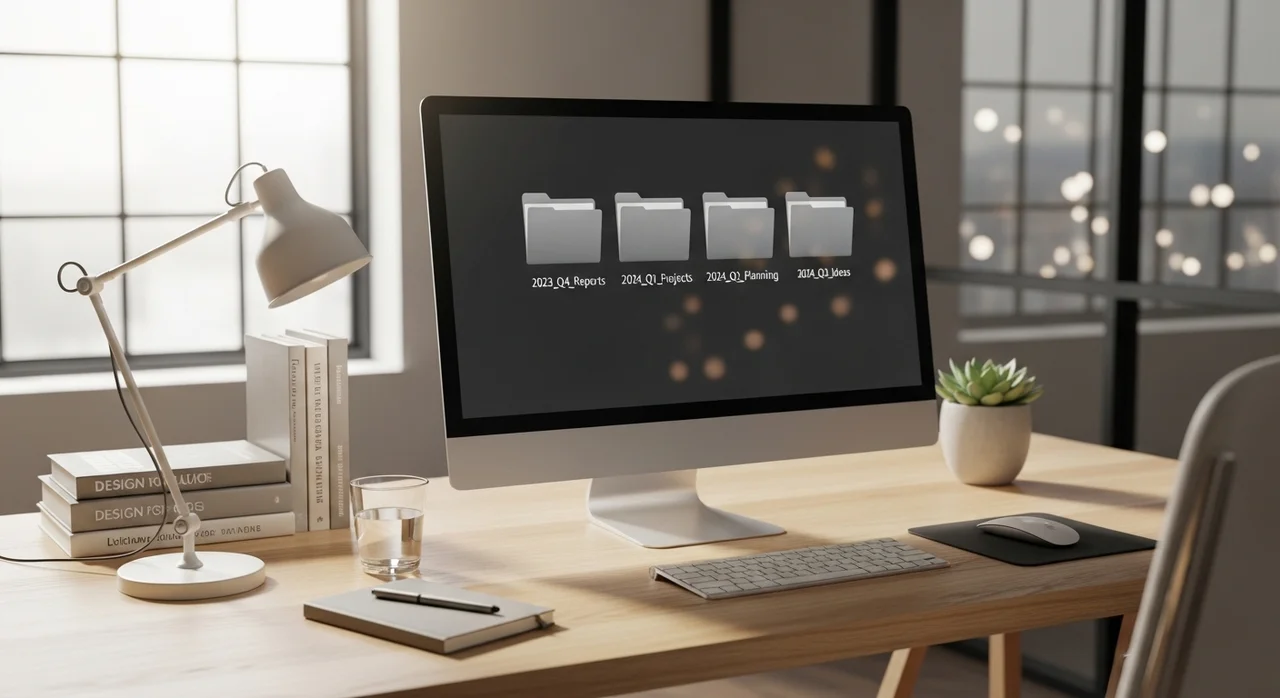
업무 중 엑셀 시트를 인쇄하거나 여러 파일을 하나로 합칠 때 순서가 엉키는 것은 데이터 정렬 기준이 '이름'이 아닌 '생성 날짜'나 '수정한 날짜'로 설정되어 있기 때문일 수 있습니다.
효과적인 파일 관리 팁
- 날짜 표기 표준화: 파일명 앞에 YYYYMMDD 형식을 사용하세요. (예: 20240520_보고서.pdf)
- 일관된 접두사 사용: 프로젝트명이나 카테고리를 명확히 하여 그룹화합니다.
- 버전 관리: '최종', '진짜최종' 대신 'v1.0', 'v1.1'과 같은 수치를 사용하세요.
파일 이름에 날짜를 넣을 때 연-월-일 순서로 적어야만 시간순 정렬이 완벽하게 이루어집니다. 일-월-연도 순서로 적으면 매달 1일의 파일들이 모이게 되어 관리가 불가능해집니다.
대량 파일 이름 일괄 변경으로 해결하기
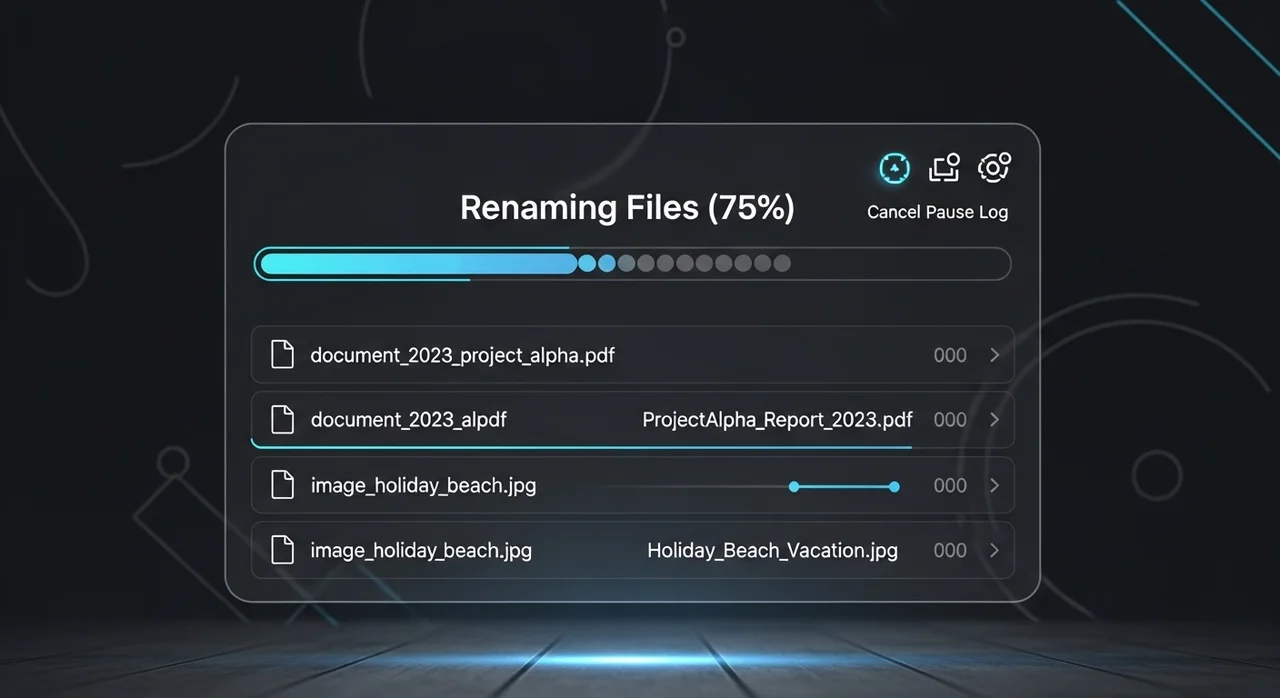
이미 수백 개의 파일 이름이 엉켜 있다면 일일이 수정하는 것은 불가능에 가깝습니다. 이럴 때는 배치 리네이머(Batch Renamer) 도구를 활용하는 것이 현명합니다.
윈도우 사용자라면 마이크로소프트에서 제공하는 PowerToys의 'PowerRename' 기능을 추천합니다. 이 도구를 사용하면 정규 표현식을 활용해 특정 문자를 일괄 제거하거나, 숫자 앞에 0을 한 번에 채워 넣는 작업이 가능합니다. 이를 통해 파일 이름 엉키는 이유를 근본적으로 해결하고 향후 발생할 혼란을 방지할 수 있습니다.
자주 묻는 질문
파일 이름에 숫자를 썼는데 왜 1, 10, 2 순서로 정렬되나요?
컴퓨터가 숫자를 크기가 아닌 문자열(Text)로 인식하기 때문입니다. 이를 해결하려면 1, 2 대신 01, 02와 같이 자릿수를 맞춰서 이름을 지어야 합니다.
맥에서 만든 파일을 윈도우로 옮기면 이름이 깨지거나 순서가 바뀌어요.
이는 운영체제별로 한글을 처리하는 유니코드 정규화 방식(NFC vs NFD)이 다르기 때문입니다. 가급적 클라우드 서비스를 통해 공유하거나 인코딩 변환 도구를 사용하는 것이 좋습니다.
파일 정렬을 날짜순으로 고정할 수 없나요?
윈도우 탐색기 상단 메뉴의 '보기' 탭에서 정렬 기준을 '수정한 날짜'로 선택하면 됩니다. 하지만 파일 이름 자체에 YYYYMMDD 형식을 포함하는 것이 가장 확실한 방법입니다.
참고자료 및 링크
- Microsoft 지원: Windows에서 파일 정렬 방식 윈도우 탐색기에서 파일 및 폴더를 정렬하고 그룹화하는 공식적인 방법을 설명합니다.
- Apple 지원: Mac의 Finder에서 파일 정리하기 macOS 환경에서 파일을 정렬하고 태그를 사용하여 관리하는 가이드를 제공합니다.
- 공공데이터포털: 데이터 관리 표준 가이드 데이터의 일관성을 유지하기 위한 파일 명명 규칙 및 표준화 사례를 확인할 수 있습니다.